Cum vezi check-in-ul online și fișa de ocupare
Când oaspetele își completează check-in-ul online (din linkul de Hub), datele intră automat în fișa de ocupare. Iată unde vezi cine a completat și cum ajungi la fișa gata pre-completată.
Vezi cine a făcut check-in
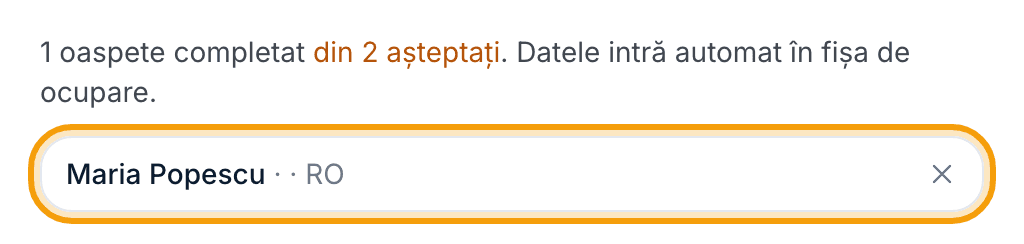
În Rezervări, pastila de oaspeți (ex. 1/2) arată câți oaspeți și-au completat datele online. Coloana Check-in îți spune dacă rezervarea are check-in-ul făcut („complet” / „lipsă”).

Apasă pastila ca să vezi cine a completat (nume + act). Datele intră automat în fișa de ocupare.
Oaspetele completează prin linkul de Hub — vezi Cum faci rost de linkul de Hub.
Deschide fișa de ocupare
Deschide Fișă de ocupare din meniu și alege proprietatea și anul. Fișa e deja pre-completată cu adresa proprietății și persoanele din rezervări și check-in-uri.
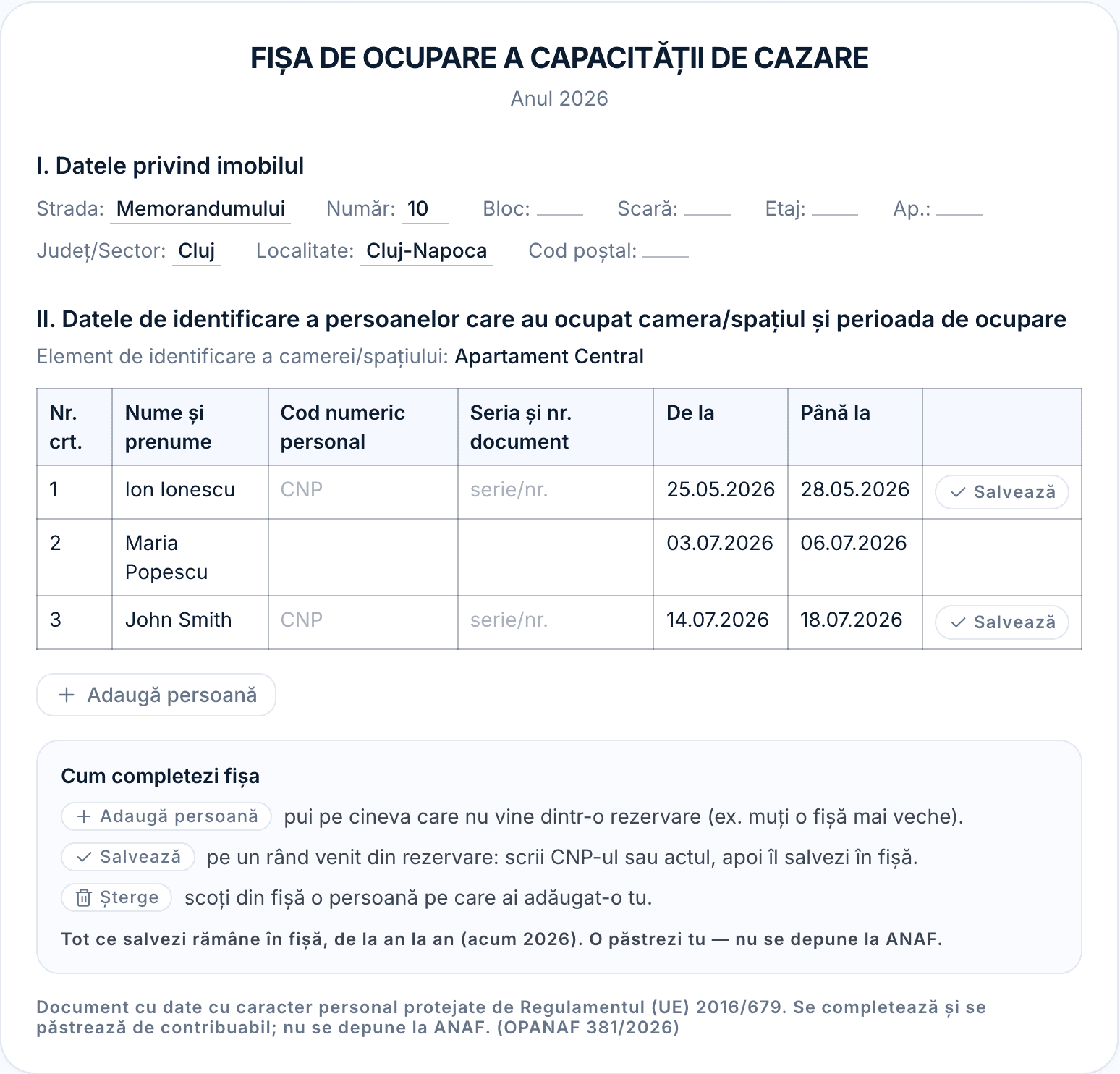
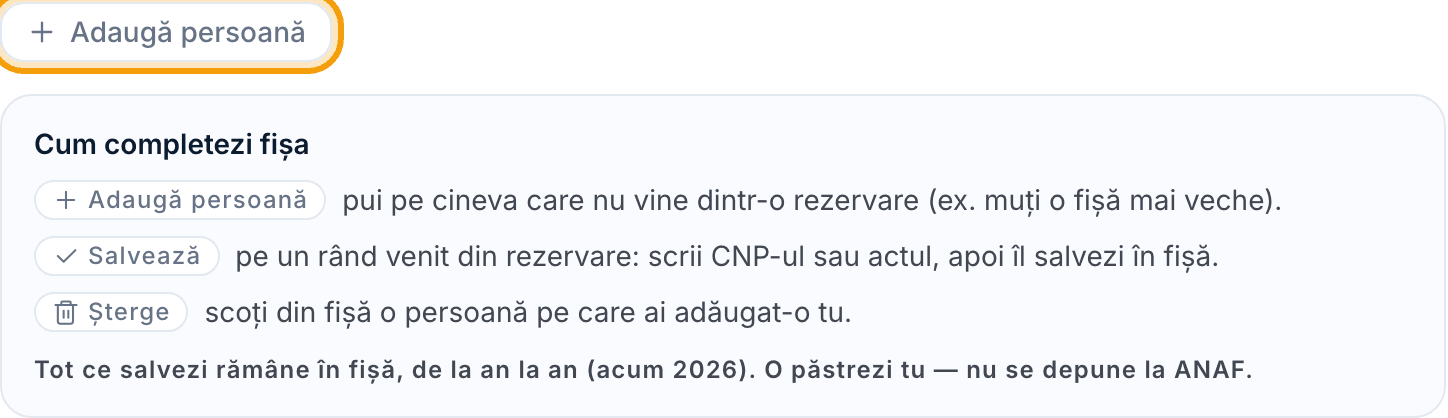
Completează ce lipsește: scrie CNP-ul / actul pe un rând și apasă „Salvează”, sau adaugă pe cineva fără rezervare cu „Adaugă persoană”. Tot ce salvezi rămâne, de la an la an.
Când e gata, apasă „Printează / salvează PDF”.
O păstrezi tu
Fișa de ocupare nu se depune la ANAF — o completezi și o păstrezi tu (OPANAF 381/2026). Datele sensibile (CNP, act) se salvează criptate.