Cum îți pui serviciile la dispoziția oaspeților
Mic dejun, transfer, late check-out, pat suplimentar — le treci o dată în catalogul tău de servicii și apar automat la oaspeți și pe pagina publică a cazării. El cere, tu accepți, banii îi încasezi direct.
O singură listă, două locuri unde apare
Catalogul e unul singur pe contul tău, iar fiecare serviciu îl asignezi la proprietățile unde se aplică. De acolo ajunge în două locuri: în pagina oaspetelui (cei cazați la tine) și pe pagina publică a cazării, ca listă de prețuri cerută de lege.
Unde le găsești
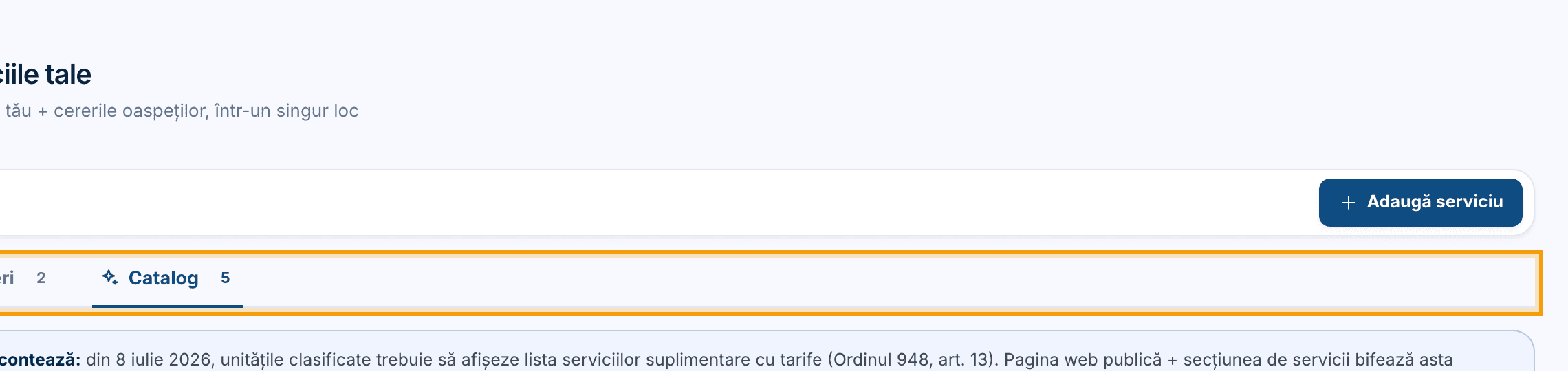
Deschide Servicii. Pagina are două file: „Cereri” (ce ți-au cerut oaspeții) și „Catalog” (ce oferi). Dacă ai cereri noi, se deschide direct pe „Cereri”; altfel, pe „Catalog”.
Adaugă un serviciu în catalog
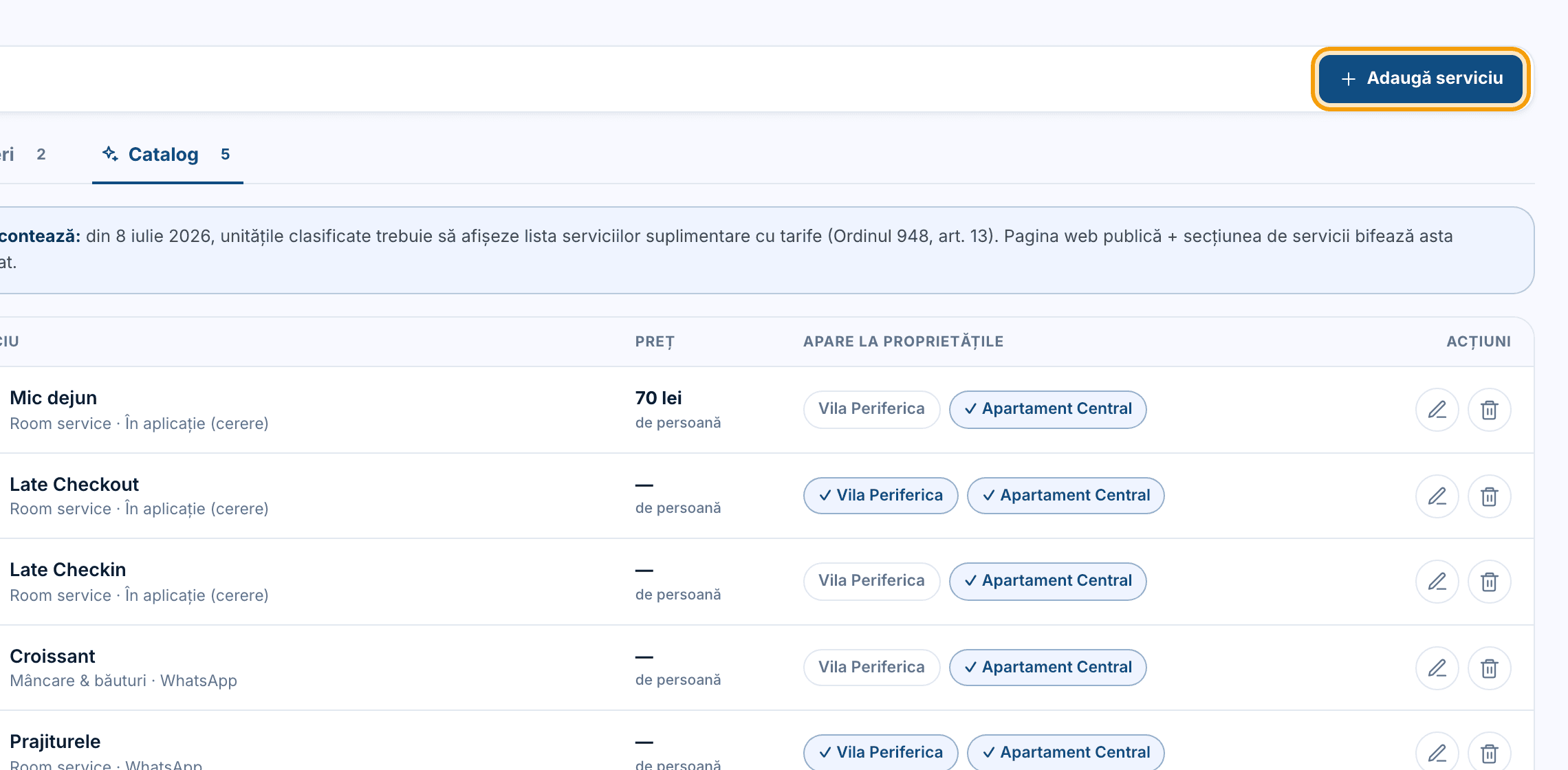
În fila „Catalog”, apasă „Adaugă serviciu”.
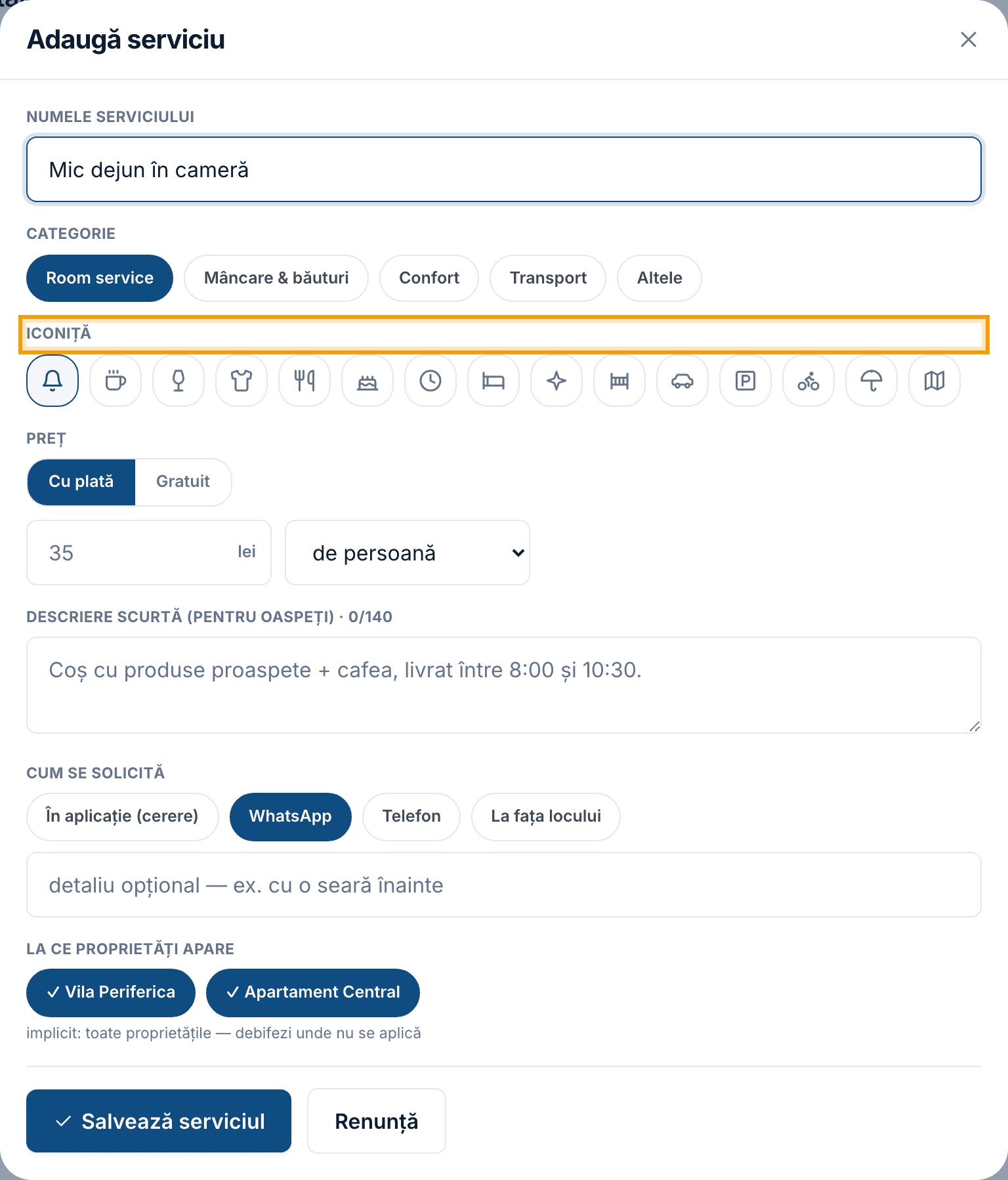
Scrie „Numele serviciului” (ex. „Mic dejun în cameră”) și alege Categorie — Room service, Mâncare & băuturi, Confort, Transport sau Altele. Categoria propune automat o Iconiță, pe care o poți schimba.
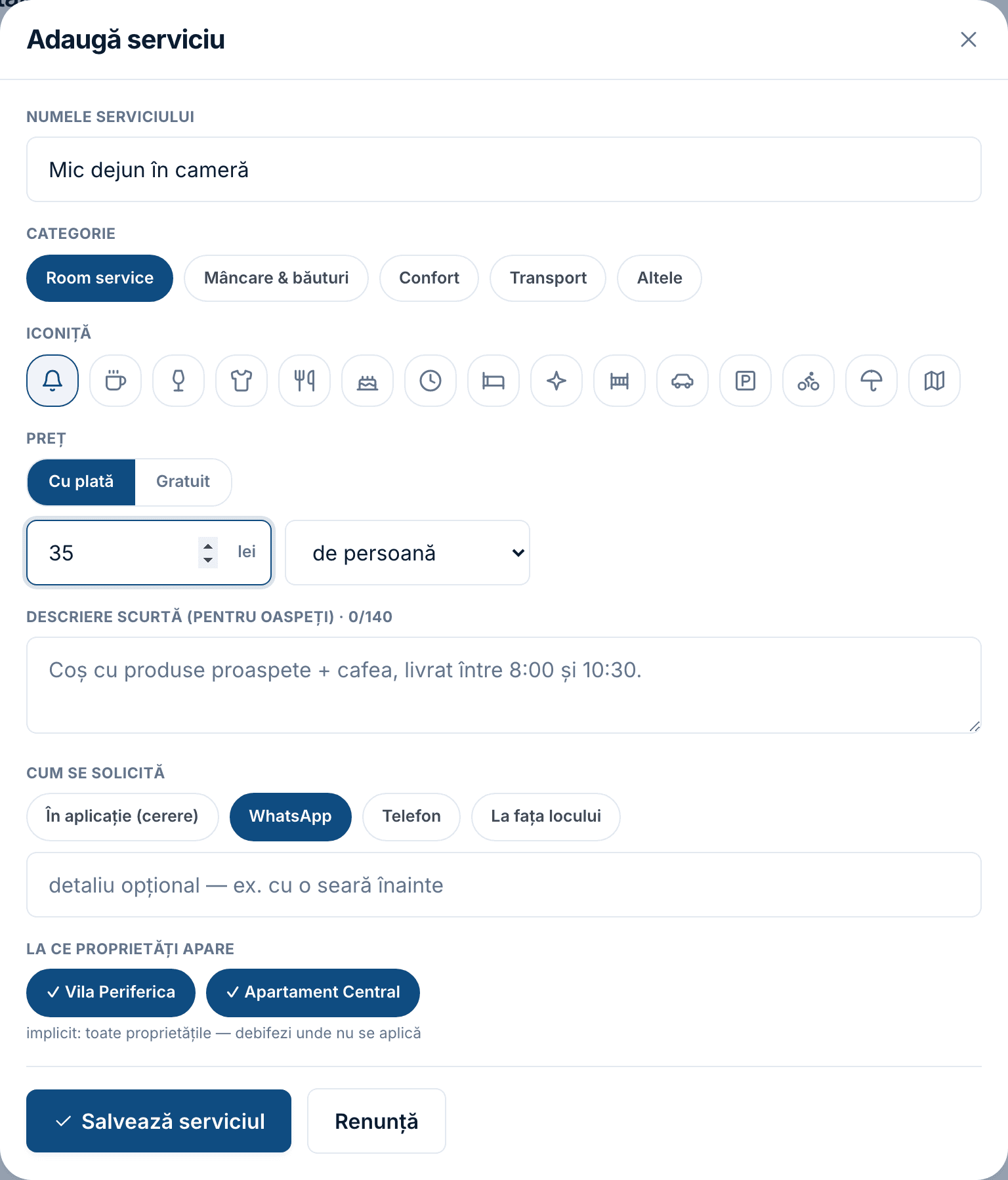
La Preț, alege „Cu plată” sau „Gratuit”. Dacă e cu plată, scrii suma în lei și unitatea: „per solicitare”, „de persoană”, „pe noapte”, „pe zi” sau „pe oră”.
Unitatea contează pe pagina publică — „35 lei de persoană” înseamnă altceva decât „35 lei per solicitare”.
Adaugă o descriere scurtă pentru oaspeți (maximum 140 de caractere) și alege „Cum se solicită”: „În aplicație (cerere)”, „WhatsApp”, „Telefon” sau „La fața locului”. Poți pune și un detaliu — ex. „cu o seară înainte”.
Doar „În aplicație (cerere)” lasă urmă în Regulio: cererea ajunge în fila „Cereri”. Celelalte canale trimit oaspetele direct la tine, deci vezi doar interesul, nu și cererea.
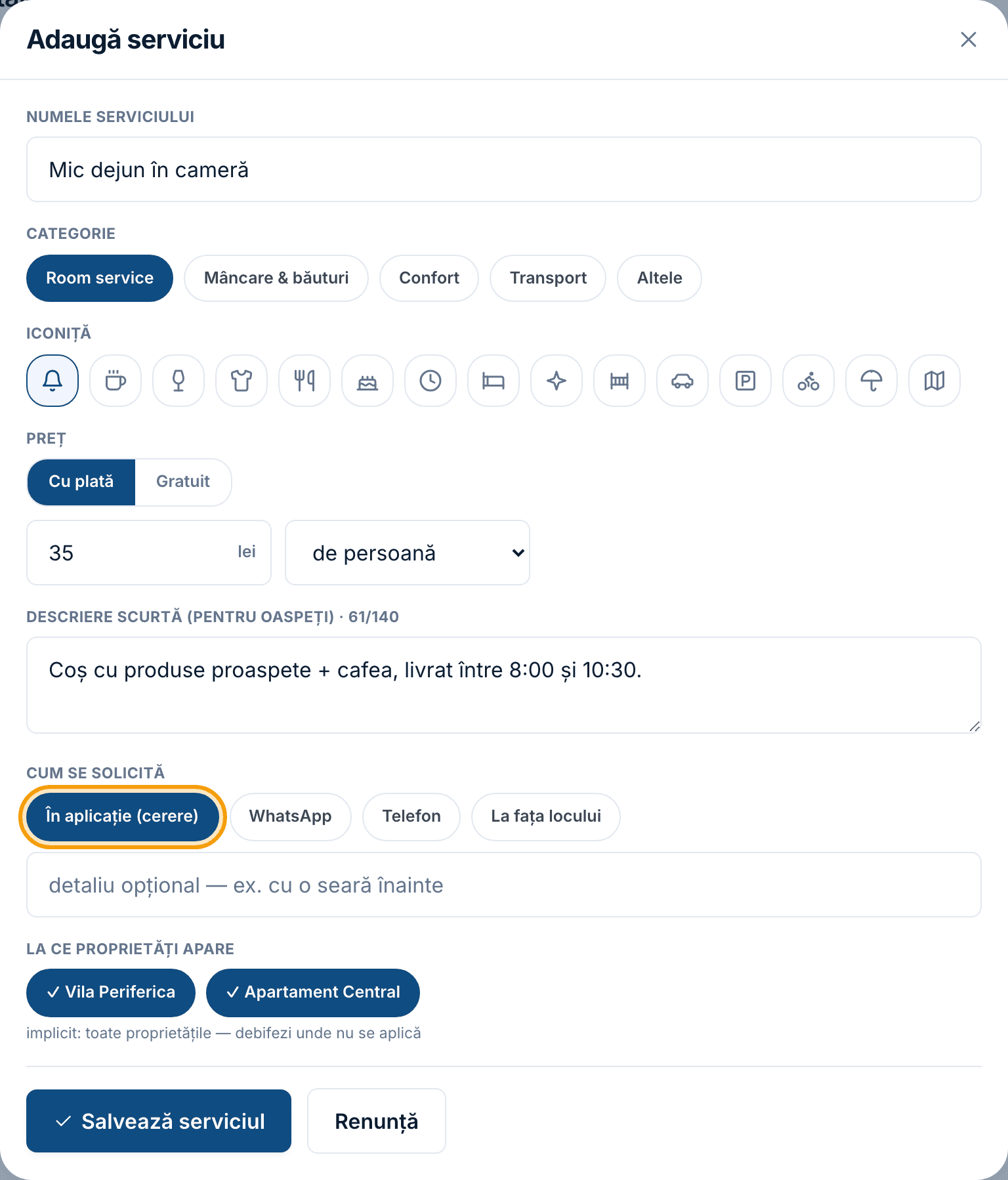
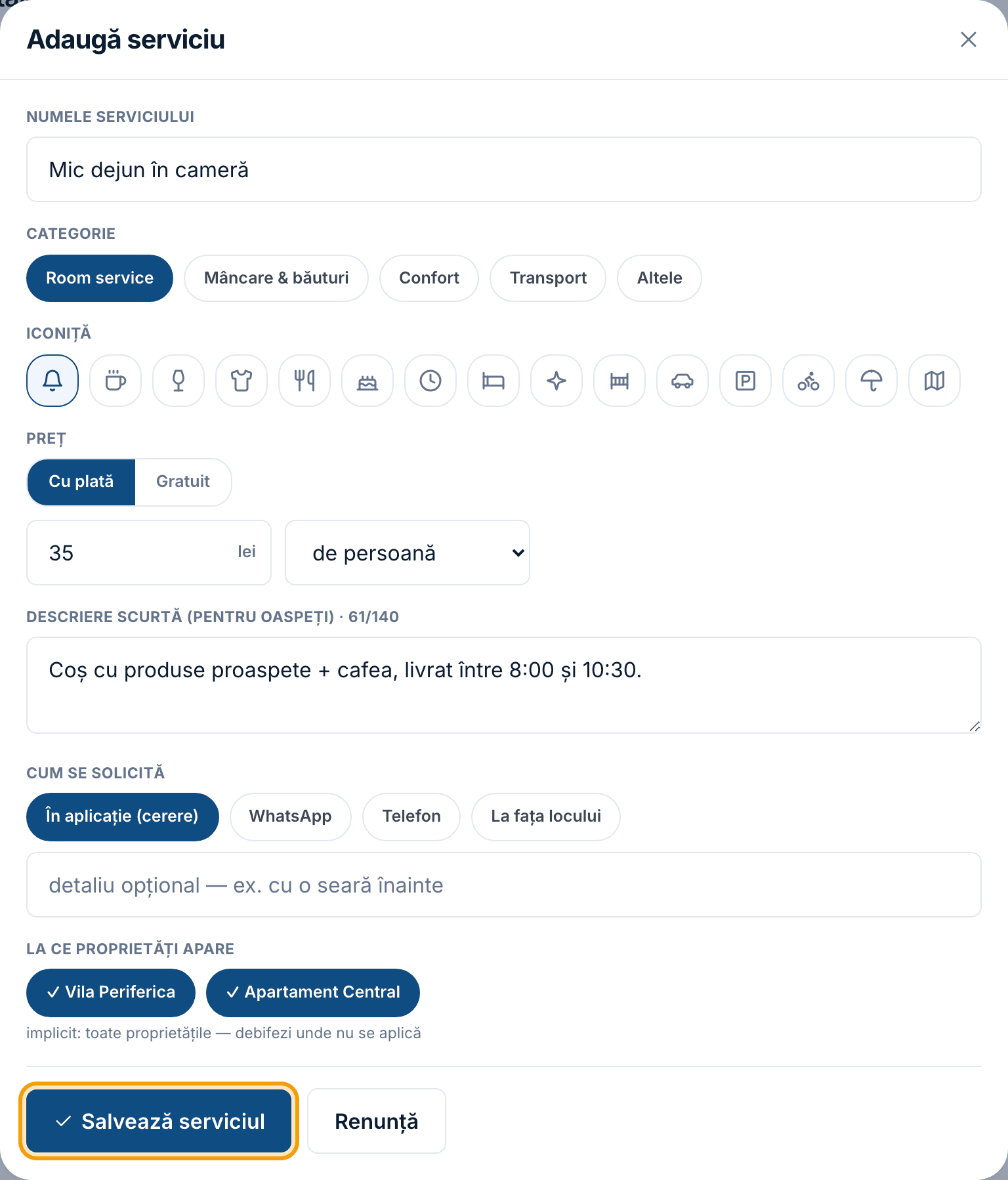
La „La ce proprietăți apare”, sunt bifate implicit toate — debifează unde nu se aplică. Apasă „Salvează serviciul”.
Când un oaspete cere un serviciu
Cererea apare în fila „Cereri”, cu serviciul cerut, oaspetele, pentru când îl vrea, nota lui și prețul. Sus ai contoarele: Cereri, Acceptate, Onorate și „Valoare estimată”.
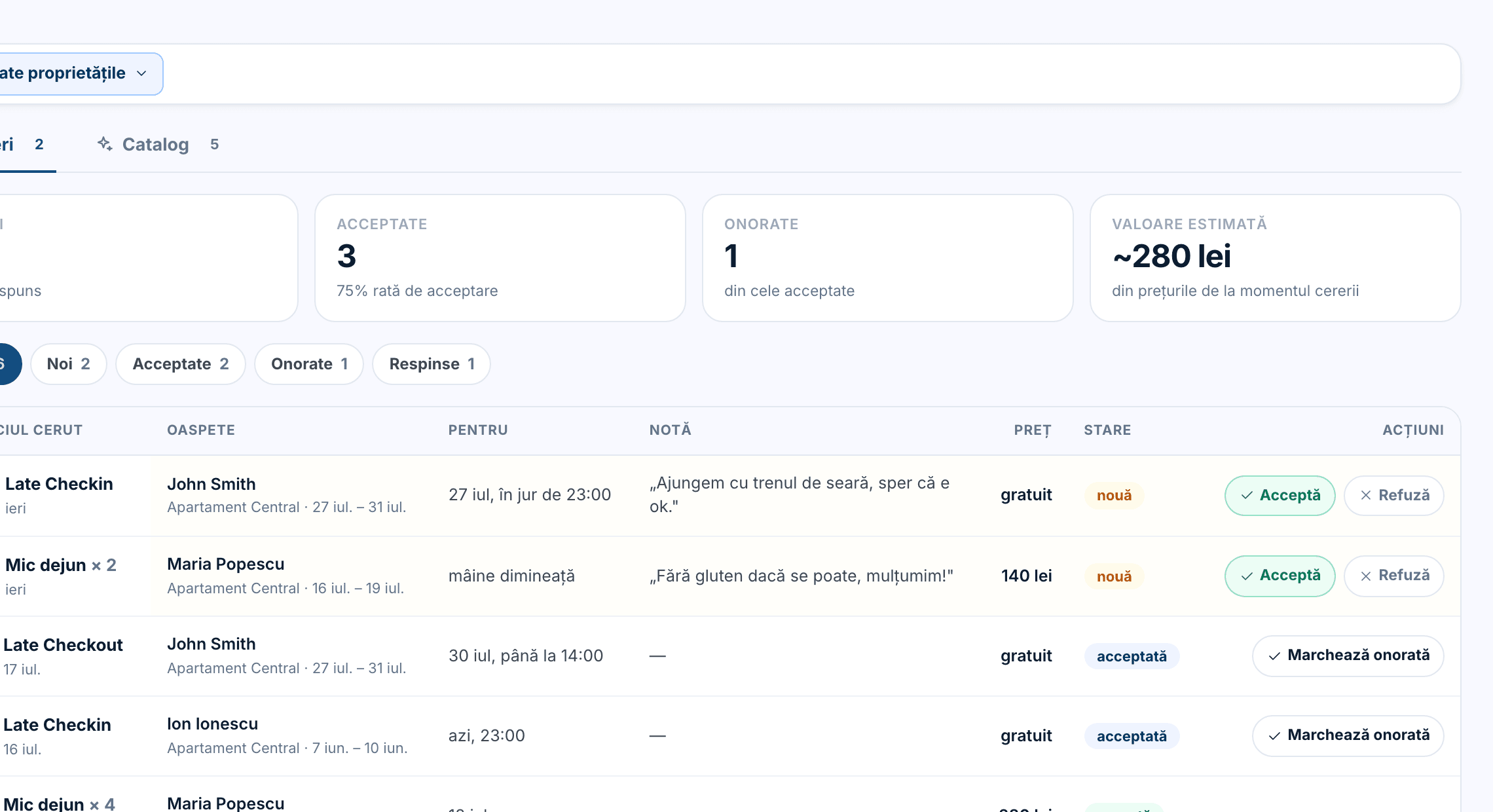
O accepți sau apeși „Refuză”. După ce ai livrat serviciul, o marchezi onorată — așa rămâne evidența a ce s-a întâmplat, nu doar a ce s-a cerut.
Selectorul de proprietate are și „Toate”: cererile sunt un inbox pe tot contul, ca rezultatele de la Feedback.

Bine de știut
Fără plată în aplicație
Regulio nu procesează plata — oaspetele cere, tu accepți, iar banii îi încasezi direct (cash, transfer, la fața locului). Primești un email la fiecare cerere nouă.
Prețurile de pe pagina publică
Serviciile asignate unei proprietăți apar și în lista publică de prețuri a cazării, cu mențiunea că prețurile includ TVA și că lista completă e disponibilă și la fața locului. Ține-le actualizate — e informația pe care o vede oricine, înainte să rezerve.