Cum adaugi o proprietate (+ cod SITUR)
Proprietatea e baza din Regulio: din ea pornesc declarațiile, fișa de ocupare și hub-ul oaspetelui. Iată cum o adaugi în câteva câmpuri și unde pui codul SITUR.
Pas cu pas
Deschide Proprietăți din meniul din stânga.
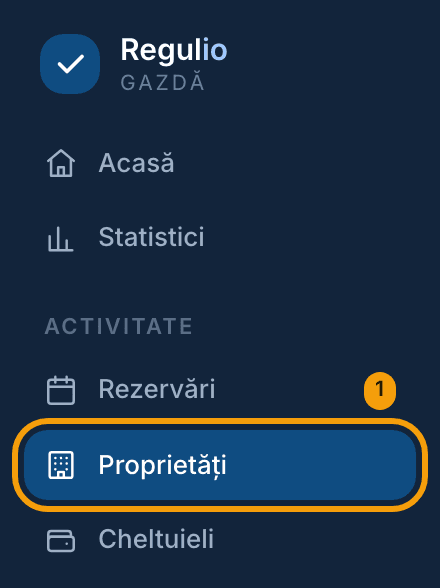
Apasă „Adaugă proprietate” (sus, în dreapta). Se deschide un formular într-o fereastră.

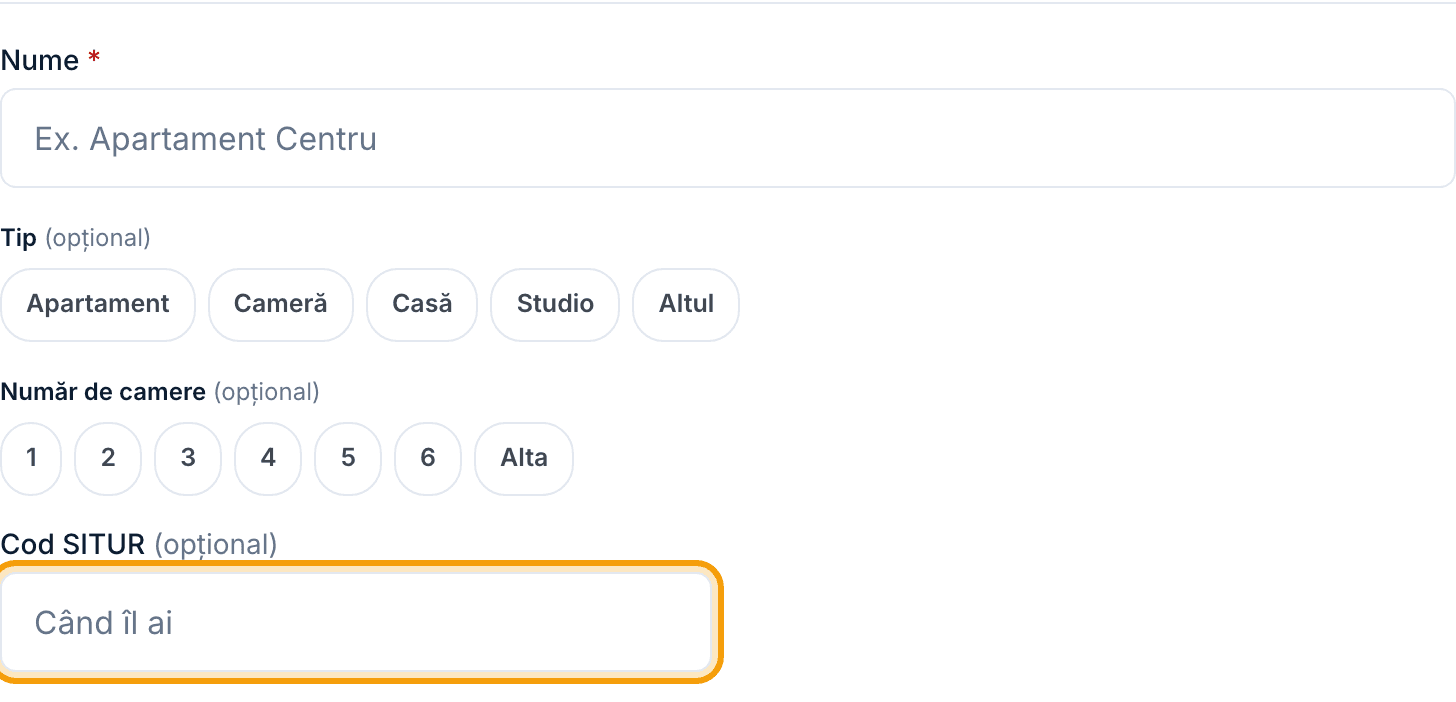
Completează datele de bază: Nume e obligatoriu; Tip și Număr de camere sunt opționale. Tot aici pui și Codul SITUR, dacă îl ai deja, și poza de copertă a cazării.
Nu ai codul încă? Lasă-l gol — îl adaugi mai târziu, fără să blochezi restul. Poza de copertă e cea pe care o vede oaspetele sus, în pagina lui, și pe pagina publică a cazării.
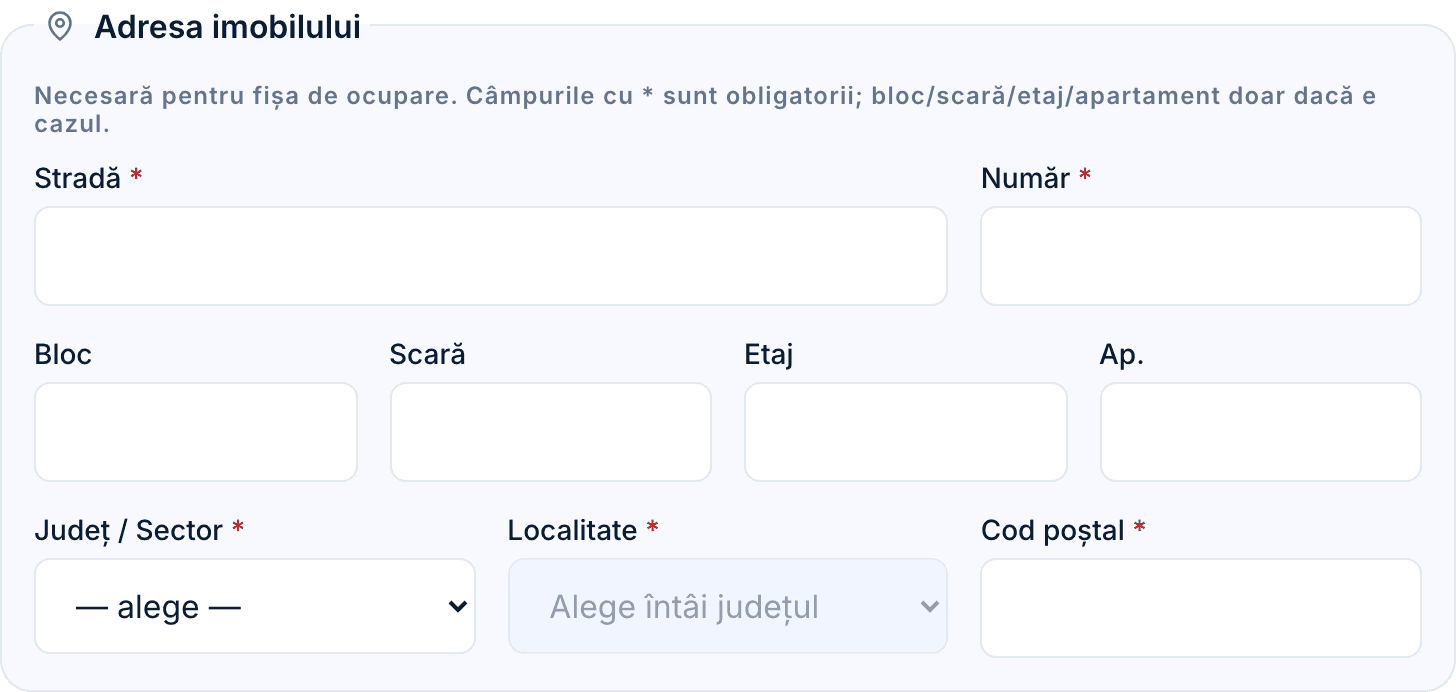
Completează Adresa imobilului: Stradă, Număr, Județ, Localitate și Cod poștal sunt obligatorii; bloc / scară / etaj / ap. doar dacă e cazul.
Adresa intră în fișa de ocupare (cerință OPANAF), de-aia e pe câmpuri separate, nu ca text liber.
(Opțional) Lipește un link Google Maps al locației.
Deschide locația în Google Maps → Distribuie → Copiază linkul. Îl folosim pentru direcții precise în ghidul oaspetelui; nu înlocuiește adresa de mai sus.

Apasă „Adaugă proprietatea”. Gata — apare în listă.

Ce e codul SITUR
Codul SITUR e un cod unic de identificare a unității de cazare, introdus prin Regulamentul UE 2024/1028. Platformele (Airbnb, Booking) îl verifică automat cu statul și delistează anunțurile fără cod valid. Practic, fără el nu mai poți închiria.
Nu-l ai încă?
În Regulio codul SITUR e opțional — adaugi proprietatea acum și pui codul mai târziu, apăsând „Editează” pe cardul ei din listă.
Bine de știut
Prima proprietate deblochează restul
Meniul nu-ți arată tot de la început: paginile apar pe măsură ce înaintezi în parcursul tău, iar prima proprietate e pasul care deschide Rezervări și restul. E intenționat — până ai o cazare, celelalte ecrane n-ar avea ce să-ți arate.
Două unități cu același nume
Dacă scrii un nume pe care îl mai ai, primești un avertisment — fără să te blocheze (poți avea legitim două „Garsoniera” în blocuri diferite). Ca să le deosebești peste tot, aplicația adaugă automat strada în selectoare. Merită totuși nume distincte: la importul de rezervări, la nume identice aplicația nu ghicește, ci îți cere să alegi tu unitatea.
Poți schimba orice mai târziu
Orice câmp îl poți edita ulterior — apasă „Editează” pe cardul proprietății din listă. Dezactivarea și ștergerea stau separat, în meniul ••• de pe card, ca să nu le apeși din greșeală în timp ce editezi.